
若想延长 Galaxy 电池寿命,应活用“轻量模式”与“电池保护”设置
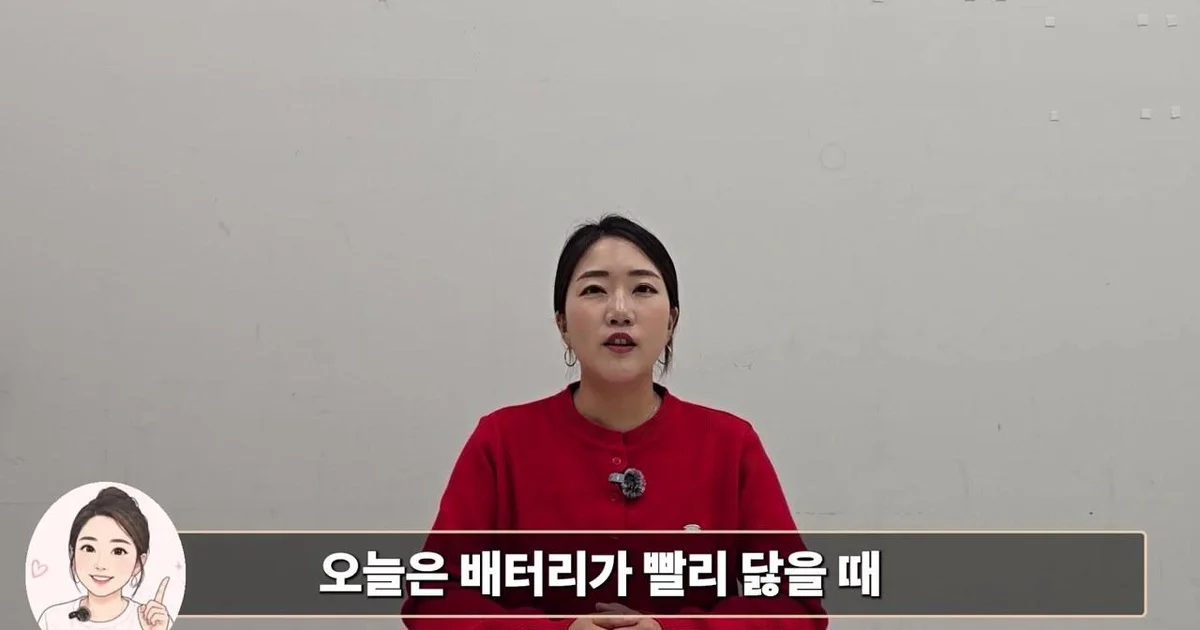
如果智能手机电池在早上充满电后很快就消耗殆尽,首先需要确认是电池本身的老化问题,还是由于特定应用或设置引起的。根据 Ttoksuni Eunssaem 的视频,核心在于与其忍受必须关闭位置服务或蓝牙带来的不便,不如利用 Galaxy 的内置功能进行高效管理。
检查电池老化情况与性能优化设置
提高电池效率的第一步是准确掌握当前的电池状态。Galaxy 用户可以通过预装的 “Samsung Members” 应用进行确认。在应用内的“获取帮助”菜单中运行“手机诊断”,即可与传感器、Wi-Fi、蓝牙等各项指标一起检查电池状态。如果诊断结果显示电池状态并非“正常”,建议与其更改设置,不如前往服务中心进行检查。
如果电池状态正常但消耗过快,可以活用“按使用类型选择性能”功能。在设置的“设备维护”菜单中选择“轻量 (Light)”模式,智能手机将不再全力冲刺,而是适度调节动力运行。这有助于在日常浏览网页或观看 YouTube 时减少电池消耗和发热,同时由于在运行游戏时不会自动应用,因此也能保持使用的便利性。
通过管理后台应用和屏幕设置抓捕“电池小偷”
寻找在用户未察觉的情况下消耗电池的“电池小偷”应用也非常重要。在设置的“电池”菜单中点击“查看详情”,即可显示各应用的消耗量。如果发现某些应用在自己并未直接使用的情况下仍占用了高比例电池,则应将该应用设置为“省电状态”或“超省电状态”。将不常用的购物应用等设为省电状态,将几乎不使用的应用设为超省电状态,可以抑制其后台运行。但需要注意的是,如果将像 KakaoTalk 这样实时通知很重要的应用设为超省电状态,可能会导致通知延迟。
屏幕设置同样对电池消耗有很大影响。建议在“显示”设置中开启“亮度优化”以根据周围环境调节亮度,并将“屏幕自动关闭时间”设置为 30 秒左右的短时间。如果觉得阅读文章时屏幕关闭很不方便,可以活用“使用时保持屏幕开启”功能。由于前置摄像头会检测用户的视线并保持屏幕开启,因此可以在防止不必要的屏幕亮起的同时兼顾便利性。此外,将 Always On Display (AOD) 从“始终显示”更改为“轻点以显示”,仅在需要时查看,会更加高效。
夜间充电时保护电池寿命的方法
整夜插着充电器的习惯可能会给电池寿命带来负担。为了防止这种情况,可以活用 Galaxy 的“电池保护”功能。该功能分为三种方式:
- 基本:在电池充满 100% 后,待其下降到 95% 时再次充电,防止持续处于 100% 的状态。
- 最大:用户可以直接将充电上限设定在 80%~95% 之间。如果充电场所不多,为了电池寿命,限制在 80% 会更有利。
- 睡眠时电池保护:通过学习用户的睡眠模式,在夜间仅充电至约 80%,并在起床时间左右充至 100%。
当电池电量急剧不足时,请使用“省电模式”。在一般情况下,可以选择轻微限制性能的“基本”模式;当电池极低、必须仅保留核心功能时,可以选择“超省电”模式。此外,设置“自动省电模式”后,手机还可以根据用户的习惯自动调节省电模式。
相关报道
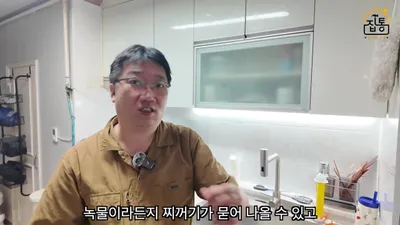
鹅颈水龙头无法安装滤水器时,水槽下方的在线滤水器是替代方案
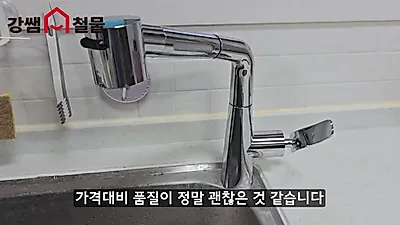
如果担心地下水杂质,更换一体式过滤水龙头即可解决
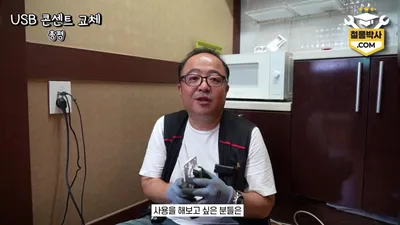
更换 USB 充电插座,无需适配器即可整洁收纳的方法
洗书包时放入2条毛巾能提高清洁力的原因
变道时观察后车大小,即可掌握切入时机
橱柜吊柜搁板下沉,使用螺纹支撑销可在任何孔位进行加固
整理专家 Lee Jeong-won 的家务法:显示器支架与纸购物袋的新发现

BODYFRIEND在中秋假期期间全国55个休息室及快闪店正常运营
磨损的螺丝与下垂的入户门:利用专业工具与电线进行自助维修的方法

如何使用价值1,500韩元的工具去除墙内断裂的水管螺纹
下肢静脉曲张实报保险住院认定标准加强,患者治疗前需确认的事项

厨房整理:为何不进行分装、减少物品种类才能保持整洁
58岁单身人士的家务法:利用食醋与 EM 消除毛巾异味与细菌的秘诀
在石膏板天花板上稳固悬挂吊兰花盆的3种方法
未打转向灯或未系安全带将扣10分……10月起集中整治交通违规

1kg新栗子配合1茶匙小苏打与瓶盖,轻松剥壳的方法

公寓二手烟损害证明,将“气味数值化”的损害日志成为关键

Pickleball:入门门槛极低,只需30分钟培训即可开赛的原因
50岁的极简生活:不再购买打折衣物与精美厨具的原因
评论 0